Диаграмма Ганта: как построить в Excel и в онлайн-сервисах
Диаграмма Ганта показывает задачи проекта полосами на шкале времени: когда каждая работа начинается, сколько длится и что идет параллельно. Построить ее можно в Excel за несколько минут, используя линейчатую диаграмму с накоплением, или в онлайн-сервисе, где сроки меняются перетаскиванием полос.
Содержание
- Что такое диаграмма Ганта простыми словами
- Для чего используется диаграмма и когда она нужна
- Чем диаграмма Ганта отличается от других способов планирования
- Подготовка данных для графика
- Как сделать диаграмму Ганта в Excel пошагово
- Оформление и подписи
- Диаграмма Ганта онлайн и бесплатно
- Типичные ошибки при построении
- Как использовать график в работе проекта
Что такое диаграмма Ганта простыми словами
Диаграмма Ганта - это календарь проекта в виде горизонтальных полос. Слева в столбик перечислены задачи, сверху расположена шкала времени, а каждая задача нарисована отрезком от даты начала до даты окончания. Достаточно одного взгляда, чтобы увидеть, что делается сейчас, что идет следом и где работы идут параллельно.
Название пошло от американского инженера Генри Ганта, который предложил такой график в начале XX века для планирования производства. С тех пор идея почти не изменилась, поменялись только инструменты: вместо листа бумаги теперь Excel, Google Таблицы и онлайн-сервисы.
Диаграмма отображает три вещи: состав работ, их длительность и порядок. Если добавить связи между задачами и отметку о готовности, она превращается в рабочий инструмент руководителя проекта, а не просто красивую картинку.
Для чего используется диаграмма и когда она нужна
График удобен там, где у работ есть сроки и зависимости: запуск сайта, ремонт помещения, подготовка мероприятия, внедрение программы, написание курсовой или диплома. Для разовой задачи на один день он избыточен, а для проекта из 10-30 задач как раз подходит.
- Планирование: видно, хватит ли времени до дедлайна и какие работы можно вести одновременно.
- Распределение нагрузки: по полосам заметно, что у одного исполнителя три срочные задачи в одну неделю.
- Контроль: сравнение плана с фактом показывает отставание сразу, а не на финише.
- Коммуникация: заказчику и команде проще объяснить сроки картинкой, чем таблицей с датами.
Если нужно раздать ответственность по задачам, дополните график матрицей RACI. А для ежедневной работы команды с потоком мелких задач чаще берут канбан-доску.
Чем диаграмма Ганта отличается от других способов планирования
Гант не единственный способ показать план. Выбор зависит от того, что для вас важнее: сроки, поток задач или причинно-следственные связи.
| Инструмент | Что показывает | Когда выбрать |
|---|---|---|
| Диаграмма Ганта | Сроки, длительность и параллельность работ | Проект с дедлайном и этапами |
| Канбан-доска | Статус каждой задачи в потоке | Постоянная работа команды без жестких сроков |
| Список задач | Перечень дел без привязки к времени | Личное планирование, мелкие дела |
| Сетевой график | Зависимости и критический путь | Большие проекты со сложными связями |
Подготовка данных для графика
Перед построением соберите задачи в таблицу. Хорошая таблица для Ганта состоит из трех обязательных столбцов: название задачи, дата начала и длительность в днях. Дату окончания считают формулой: начало плюс длительность.
Разбивайте проект на задачи так, чтобы каждая занимала от нескольких дней до двух недель. Слишком крупные блоки вроде "Разработка" не дают контроля, а слишком мелкие превращают график в нечитаемую простыню. Пример для кофейни "Зерно", которая запускает сайт с заказом навынос:
| Задача | Начало | Длительность, дней | Исполнитель |
|---|---|---|---|
| Макет сайта | 02.03 | 5 | Дизайнер |
| Верстка | 09.03 | 8 | Разработчик |
| Наполнение меню и фото | 11.03 | 7 | Управляющий |
| Тестирование заказов | 20.03 | 4 | Администратор |
| Запуск | 26.03 | 1 | Управляющий |
Обратите внимание, что наполнение начинается раньше окончания верстки: эти работы идут параллельно. Именно такие наложения диаграмма и показывает лучше всего.
Как сделать диаграмму Ганта в Excel пошагово
Самый быстрый способ без шаблонов и надстроек - обычная линейчатая диаграмма с накоплением, у которой первый ряд сделан невидимым. Подходит для Excel любой версии, а также для Google Таблиц.
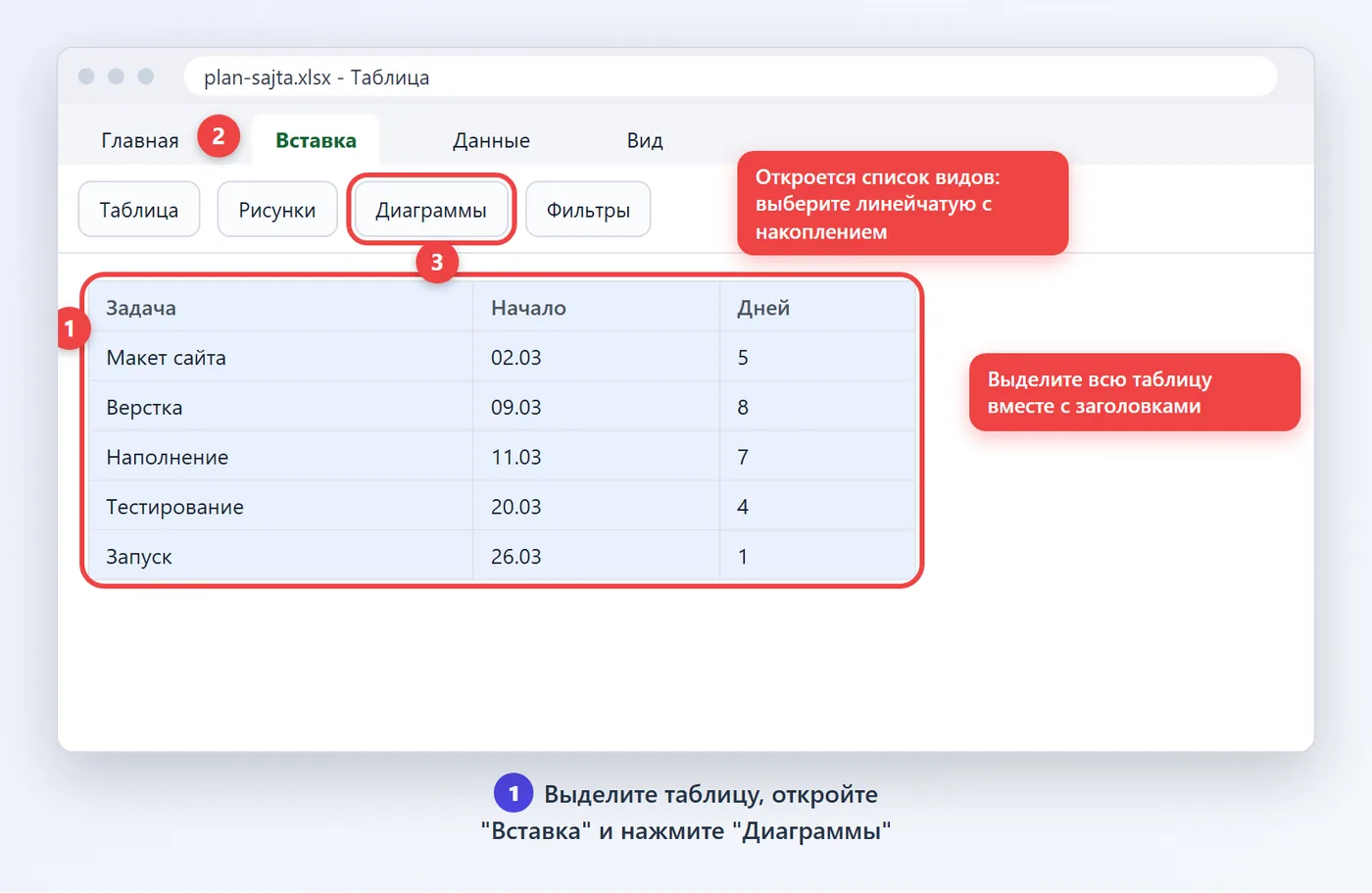
- Введите таблицу: столбцы "Задача", "Начало" и "Дней". Даты вводите в формате даты, а не текстом.
- Выделите всю таблицу вместе с заголовками и откройте вкладку "Вставка".
- В группе "Диаграммы" выберите "Линейчатая с накоплением".
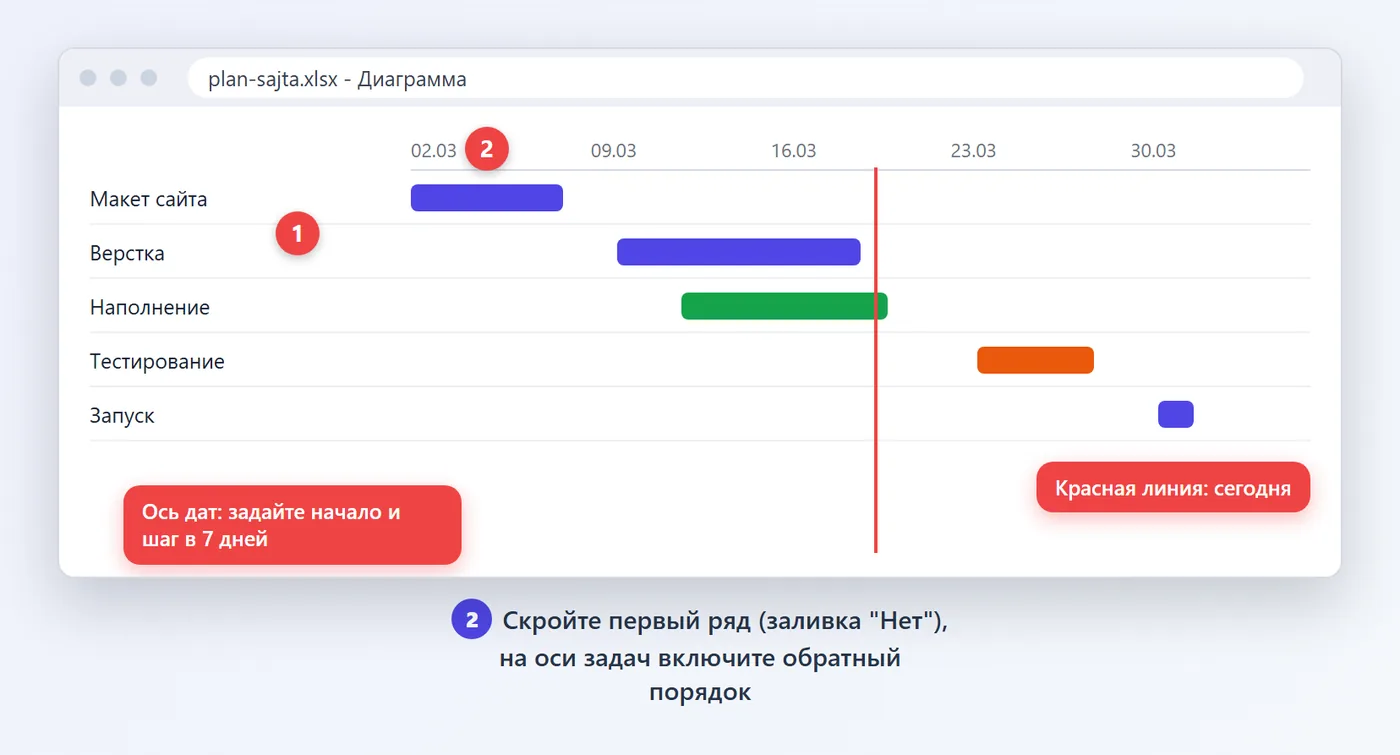
- Щелкните по любой синей полосе (ряд "Начало") и в формате ряда выберите заливку "Нет заливки". Останутся только полосы длительности.
- Щелкните по списку задач слева, откройте формат оси и отметьте "Обратный порядок категорий", чтобы первая задача была сверху.
- Щелкните по оси дат, в параметрах оси поставьте минимум, равный первой дате проекта (числовое значение даты), и шаг 7 дней.
Справку по работе с диаграммами можно открыть на сайте поддержки Microsoft, но для Ганта достаточно шагов выше.
Оформление и подписи
Получившийся график уже читается, но его стоит довести до рабочего вида. Уберите легенду и лишние линии сетки, оставьте вертикальные деления по неделям. Разным исполнителям или этапам задайте разные цвета полос: так сразу видно, чья это зона ответственности.
Добавьте линию "сегодня": это отдельный ряд-точка или вертикальная линия, которую двигают вручную раз в день. Она помогает сразу увидеть, какие задачи уже должны быть закончены.
Второй способ: ячейки с заливкой
Если график нужно печатать или часто редактировать, сделайте его прямо в ячейках. В первой строке расставьте даты по дням, в левых столбцах оставьте задачу, начало и длительность. Затем выделите область дат и задайте условное форматирование по формуле: закрасить ячейку, если дата попадает в интервал задачи.
- Формула для условного форматирования: =И(E$1>=$B2;E$1<$B2+$C2), где E1 - первая дата в шапке, B2 - начало первой задачи, C2 - ее длительность.
- Формат: заливка выбранным цветом. Правило применяется ко всей области справа от таблицы.
- При изменении начала или длительности полоса сдвигается сама, пересобирать диаграмму не нужно.
Диаграмма Ганта онлайн и бесплатно
Если проектом занимается команда, удобнее вести график в сервисе, где его видят все, а сроки меняются перетаскиванием. Почти все современные таск-трекеры содержат режим "Диаграмма Ганта" или "Временная шкала". Для небольших команд у многих есть бесплатный тариф с ограничением по числу проектов и участников.
Если вы работаете в учетной системе компании, в ней тоже может быть такой отчет, например в программах на платформе 1С для управления проектами. Универсальный алгоритм работы в любом сервисе одинаков.
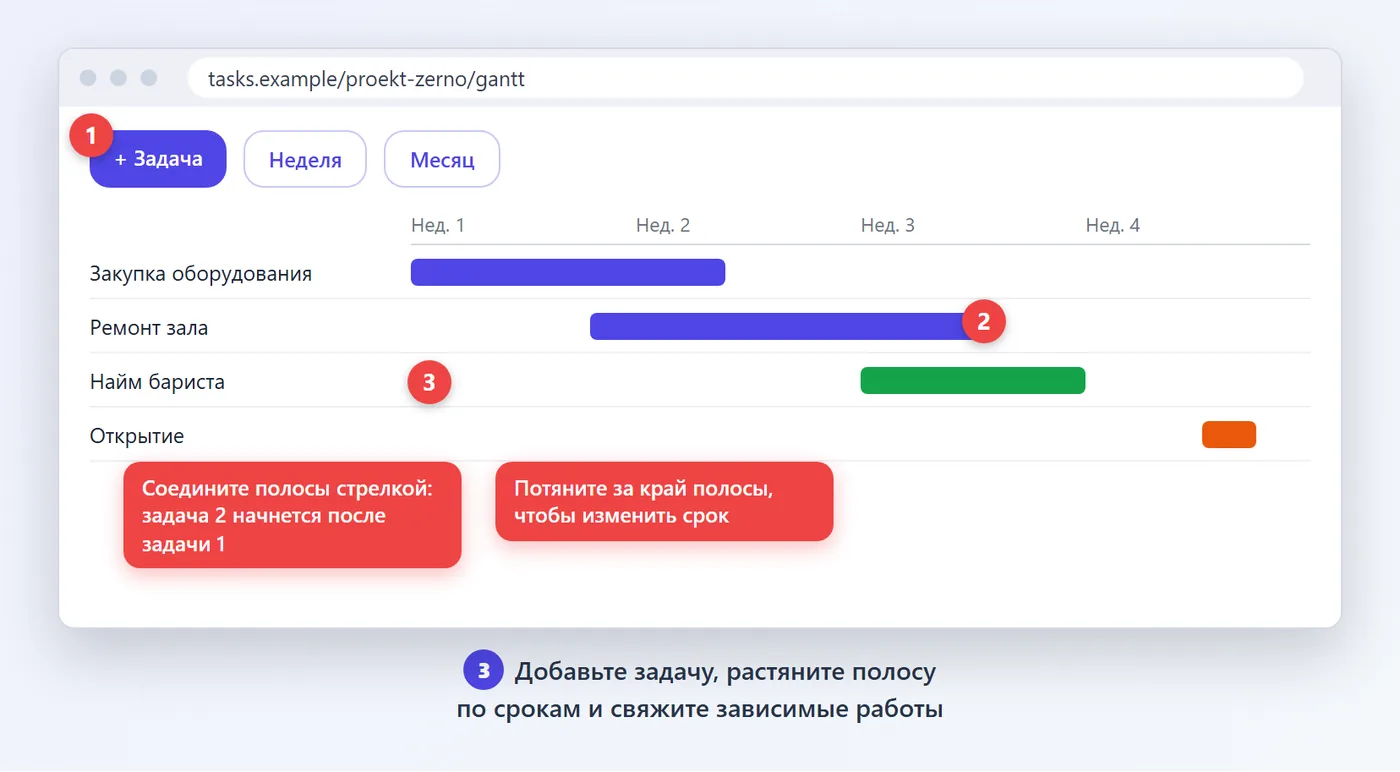
На практике настройка занимает пару минут: создайте проект, добавьте задачи с датами, свяжите зависимые работы стрелками и назначьте исполнителей. Дальше сервис сам сдвинет последующие задачи, если вы продлите предыдущую.
Типичные ошибки при построении
- Слишком крупные задачи: полоса на два месяца не показывает ничего про ход работы. Дробите до недельных блоков.
- Нет зависимостей: график выглядит стройно, но не показывает, что верстку нельзя начать без макета. Отмечайте связи.
- Нереалистичные сроки: все задачи вставлены впритык без запаса. Добавляйте буфер 10-20% на непредвиденное.
- График не обновляется: через две недели он не соответствует реальности и перестает быть нужным. Назначьте человека, который правит его раз в неделю.
- Слишком много деталей: 150 полос на одном экране никто не читает. Делайте сводный график по этапам и отдельные по подпроектам.
Как использовать график в работе проекта
Сохраните первоначальный вариант как базовый план, а рабочую копию обновляйте по факту. Сравнение двух версий покажет, где происходят сдвиги и что их вызывает: поздно пришел материал, не хватило исполнителя или оценка была занижена.
На еженедельной встрече открывайте график и идите сверху вниз: что должно быть завершено, что в работе, что под угрозой. Всю повестку удается уложить в 15 минут. Для планирования стратегического уровня и анализа среды смотрите раздел "Стратегия, анализ и инновации".
Частые вопросы
Как сделать диаграмму Ганта в Excel быстро?
Введите таблицу из трех столбцов: задача, начало, длительность в днях. Постройте линейчатую диаграмму с накоплением, скройте заливку первого ряда и включите обратный порядок категорий на оси задач. Весь процесс занимает около пяти минут.
Можно ли построить диаграмму Ганта бесплатно?
Да. Бесплатно ее можно сделать в Excel или в Google Таблицах, а также в таск-трекерах с бесплатным тарифом. Ограничения в онлайн-сервисах обычно касаются числа проектов и участников, но для небольшой команды их хватает.
Для чего используется диаграмма Ганта?
Для планирования проекта и контроля сроков. Она показывает, какие работы идут одновременно, где находятся зависимости и успевает ли команда к дедлайну.
Что отображает диаграмма Ганта?
Горизонтальные полосы по задачам на шкале времени: начало, длительность и окончание каждой работы. При необходимости на нее добавляют связи между задачами, исполнителей и процент выполнения.
Чем диаграмма Ганта отличается от канбан-доски?
Гант привязан ко времени и показывает сроки, а канбан показывает статус задач в потоке без календаря. Для проектов с дедлайном берут Гант, для постоянной текущей работы команды - канбан.
Сколько задач должно быть на диаграмме?
Для читаемого графика хватает 10-40 строк. Если задач больше, разделите проект на подпроекты и сделайте сводную диаграмму по этапам плюс отдельные по каждому этапу.